DreamHost虚拟主机上传网站文件

posted on 14 1 月, 2016 BY admin
No Comments »

在DreamHost购买虚拟主机的朋友最终目的是建站,其中网站程序是建站环节中重要因素之一。当域名解析到虚拟主机后,就需要将网站程序上传到空间的根目录中。本文就教大家如何通过FTP工具快速上传网站程序或文件到虚拟主机:

这里有两种FTP上传方法,一种是通过免费的FTP软件来上传,比如FileZilla、CuteFTP等工具;另外一种就是DreamHost官方自带的网页版FTP工具。

FTP软件上传

下载可用的免费FTP软件客户端,然后输入正确的信息链接到主机的文件管理中心。下面是Filezilla的英文FTP工具截图:

FTP工具上传文件

需要填写的信息有:

主机名:可以填写网站的URL,也可以写服务器的URL;

用户名:FTP登录名

密码:FTP账户的密码

端口:FTP工具默认的21,SFTP或者SHELL默认的是22

页面FTP

访问http://webftp.dreamhost.com到页面版的FTP登录界面(如下图所示),输入登录信息登录即可。

WEBFTP上传网站文件

  如何给DreamHost主机更换IP

posted on 16 9 月, 2014 BY admin
No Comments »

    DreamHost每绑定一个域名,都可以随机获取一个共享IP,一个域名对应一个IP。虽然DreamHost有这样的优点,但是IP毕竟是随机分配的共享IP,我们无法知道自己的IP哪一天会被封。那么有什么办法在绑定域名的时候,可以获得不被封的IP呢?

    小编这里将详细的步骤整理如下:

    1.在DreamHost管理面板,以正常方式(Fully Hosted)添加域名,例如:abc.com;

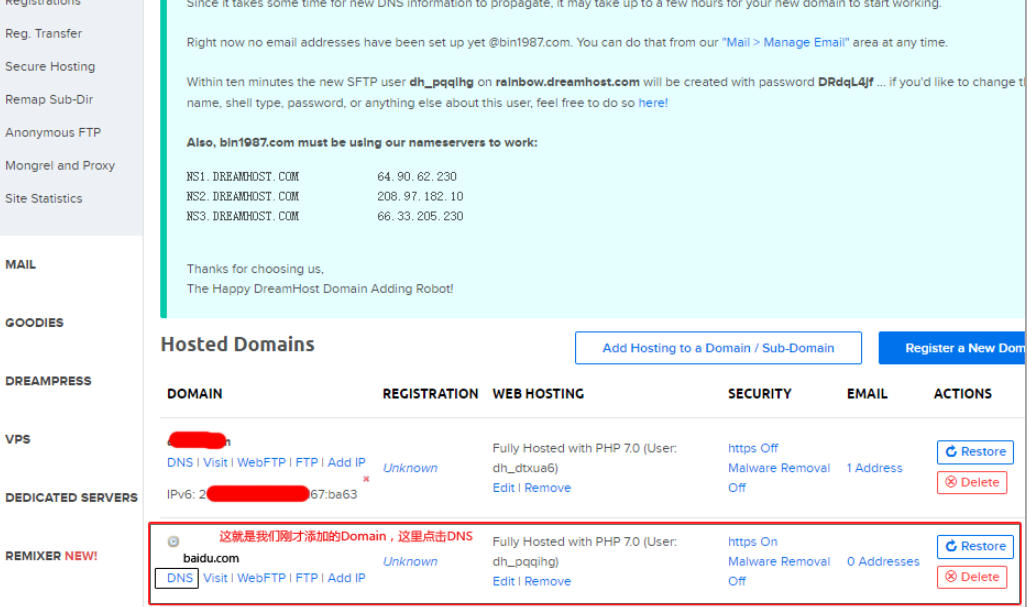
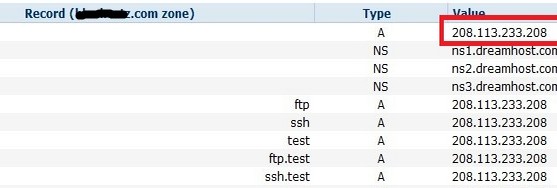
    2.在域名列表里找到刚刚添加的域名,点击DNS,查看所对应的IP是多少;

    3.看看该IP是否可用,如果可用那么久无需继续下一步,如果不可用,我们可以新添加子域名:1.abc.com;

     4.在域名列表里找到添加的子域名,点击DNS,查看所对应的IP是多少,查看是否可用;

    5.如果可用,那么操作到底为止。如何还是不可用的怎么办?继续添加诸如2.abc.com、3.abc.com新子域名,重复上面的操作,直到找打一个满意的IP为止;

    6.找到可用的IP地址后,我们在域名列表里找到主域名abc.com,点击WebHosting列里的“Edit”,把它修改成镜像方式(Mirrored),目标是可用的IP的子域名;

    7.再次在域名列表里查看abc.com的DNS信息,就可以看到已经是可用的IP了。

    8.最后再把abc.com的模式再改回正常方式(Fully Hosted),这个步骤是不会令IP更改的。

    通过以上的方法就可以选择可用的IP地址了,IP地址更换完成后,可以直接把前面添加的子域名全部删除!

  DreamHost如何通过SSH实现在线解压

posted on 29 8 月, 2014 BY admin
No Comments »

我们都知道DreamHost提供的webftp现在不支持在线解压了,那怎么办?上千个文件的频繁连接,再快的网速估计也得个把小时吧! 难道我们要用FTP软件把网站文件一个一个上传到主机上?答案当然是否定的,Dreamhost一大优点就是他支持SSH,所有我们可以通过远程登陆的方式来管理主机上的文件,解压当然也不在话下。这里以SecureCRT为例进行SSH登陆演示。

1.首先,打开SecureCRT选择新建会话:

建立会话

2.会话建立后,我们开始登陆。

登陆

3.接下来,进行文件管理。这里涉及到linux的几个命令:cd、ls、 unzip。演示界面为:

在线解压

注:登陆后先用ls命令查看当前目录,然后用cd命令进入压缩包所在的路径,最后运行unzip是压缩包解压。

[brunswick]$ ls
Maildir jianzhanjun.com logs
[brunswick]$ cd jianzhanjun.com/test
[brunswick]$ ls
test.zip
[brunswick]$ unzip test.zip
Archive: test.zip
extracting: test.txt
[brunswick]$