DreamHost优惠码 DreamHost优惠购买

DreamHost优惠码 DreamHost优惠购买已关闭评论
posted on 6 4 月, 2021 BY admin

DreamHost是wordpress.org(官方)推荐的WordPress主机,DreamHost致力于为大家提供一直简便易用的建站方式,另外,凭借众多强大的功能-我们免费提供了域名,SSL证书,专业电子邮件地址和隐私保护-共享托管可为您提供所有的在线服务。

本页面专门为大家收集整理DreamHost优惠码、DreamHost优惠活动等优惠购买等信息,方便大家查询DreamHost优惠。

注意:目前DreamHost已不再提供优惠码优惠方式,而是采用特价方式进行优惠购买,提供本站提供的“DreamHost特价链接”即可直接进入官网购买。(2023年更新

DreamHost优惠解读:

1、DreamHost虚拟主机特价优惠

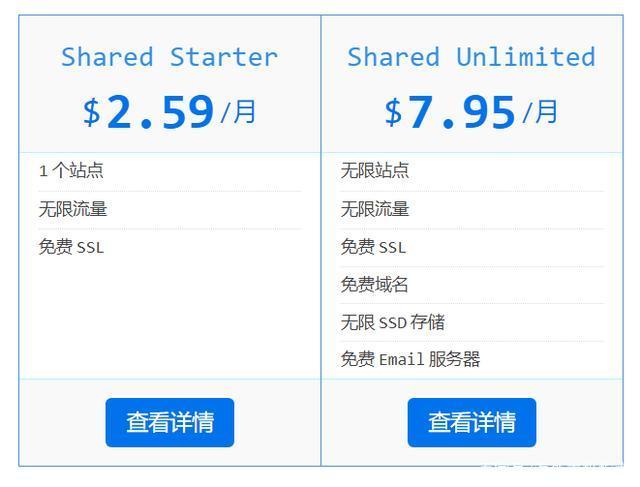
WordPress主机2.59美元起,购买三年以上可免费赠送域名,免费SSL证书。

DreamHost虚拟主机特价优惠

2、DreamHost域名注册特价优惠

com域名原价15.99美元,特价7.99美元,供有13款域名后缀参与特价活动。

DreamHost域名注册特价优惠

DreamHost优惠活动直达链接


  美国DreamHost虚拟主机如何创建数据库教程

美国DreamHost虚拟主机如何创建数据库教程已关闭评论
posted on 4 3 月, 2021 BY admin

  美国DreamHost虚拟主机和其他的美国虚拟主机的区别在于,它使用的是自己开发的控制面板,web和数据困服务器是分离的,两者互补干涉,互补影响,那么美国DreamHost虚拟主机如何创建数据库。下面一起来看看。
DreamHost虚拟主机
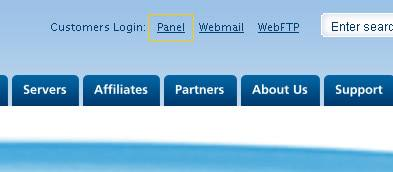
其实DreamHost创建一个新的数据库是非常简单的,首先通过https://panel.dreamhost.com/进入DreamHost的控制面板,点”MySQL Database”进入数据库的相关控制菜单。如果你以前没有创建过数据库,在”Create a new MySQL database:”下方依次输入以下信息:

Database Name:数据库名

Hostname:主机名,后面连接数据库时要用到,例如mysql.g4webhost.com

New Username:用户名

New Password:密码

New Password Again:再输入一次密码

Database Comment:数据据相关说明,是可选项,可不填

填完以后点”Add new database now!”就可以新建一个数据库。

当然,如果你的域名是用DreamHost的DNS服务器做解析的,那么DreamHost虚拟主机会自动为你添加一条mysql.g4webhost.com的A记录。但如果是使用其他DNS服务器做解析,那么这个时候你就得去Domains—Manage Domains这里找到新数据库的IP地址,自已去添加一条相应的A记录。

点你的域名下方的”DNS”,找到DreamHost自动为你添加的A记录mysql.g4webhost.com所对应的IP地址。另外DreamHost有一个很不错的功能,就是删除的数据库并不是直接删除,而是放入回收站,这点和Windows操作系统差不多。如果你不小心误删了一个数据库,5天之内都是可以找回的,你可以通过”MySQL Recycle Bin”找回你误删的数据库。

以上就是关于美国DreamHost虚拟主机如何创建数据库教程的介绍,希望对大家有所帮助。

  DreamHost主机添加和修改FTP密码教程

DreamHost主机添加和修改FTP密码教程已关闭评论
posted on 4 2 月, 2021 BY admin

美国主机商非常的多,DreamHost主机作为其中一家,品牌主机在市场中备受认可,DreamHost主机速度和稳定性都非常的不错,但DreamHost主机后台管理面板不同于常用的DA或者CP面板,在使用的过程多少回出现一些问题,下面小编就来给大家介绍一下 DreamHost主机添加和修改FTP密码教程。

1、首先登陆DreamHost主机后台管理面板,然后在主菜单栏下选择“manage user”选项,具体可以参考下图所示:
登陆DreamHost主机后台管理面板
2、其次点击”Manage Users”会看到我们已有的用户,我们可以在这里添加用户,具体设置如下图所示:
点击Manage Users
3、点击每个用户后面的EDIT就可以进行密码修改,我们如果需要添加用户,可以点击上面的 “Add a new user”选项,设置如下图所示:
Add a new user选项
4、最后输入我们需要设置的用户名和密码以及权限,就可以添加完毕,一般权限选择SHELL选项,这样我们就可以成功添加及修改FTP密码。

关于DreamHost主机添加和修改FTP密码教程上述已经通过图文的形式给大家介绍了,希望小编的介绍,可以给新手站长们带来一些帮助。